


按赞
反对
3
收藏
举报
分享
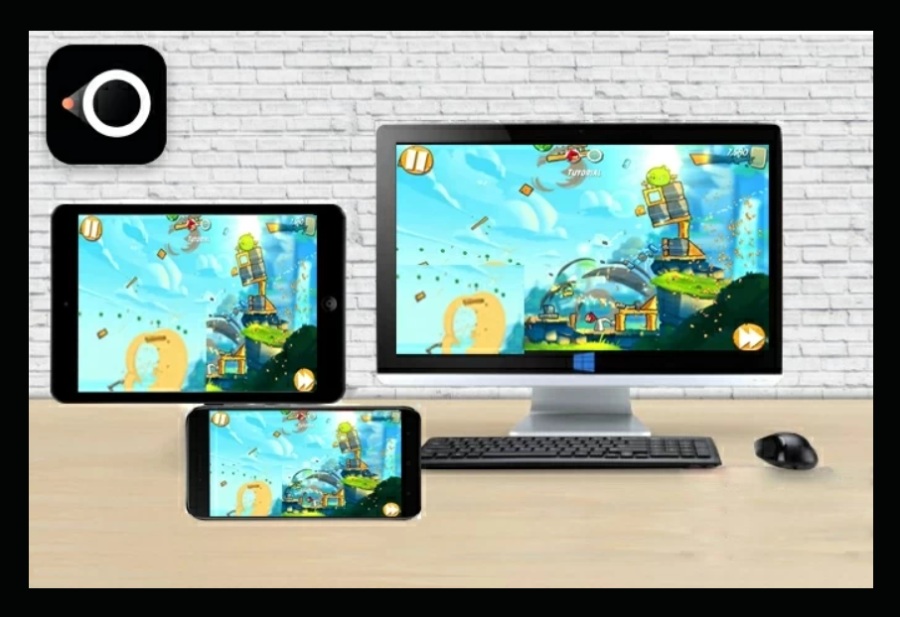
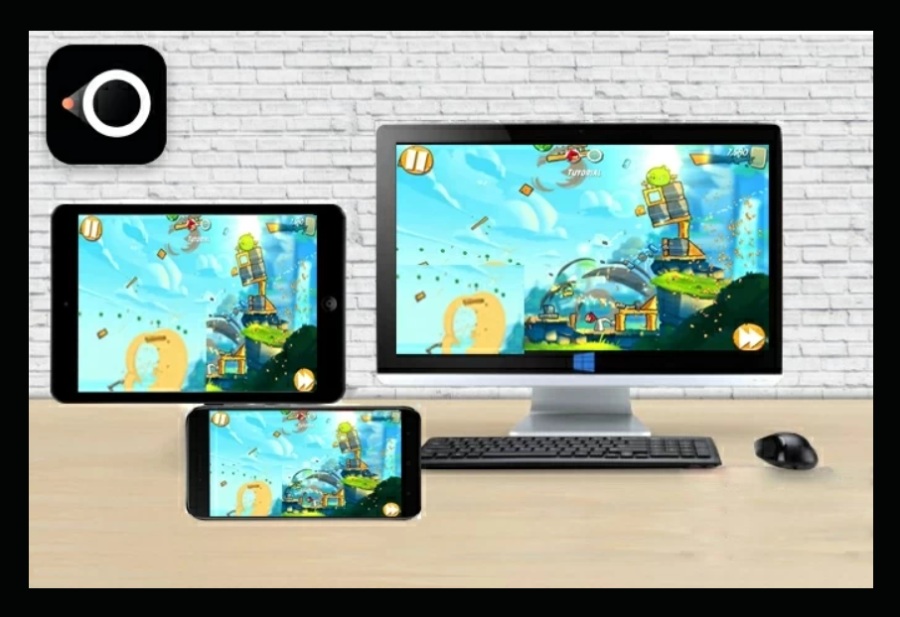
幕享可以将电脑投屏到手机 手机投屏到电脑(需要在同一WIFI之下

我为大家分享一个协同软件可以将手机屏幕投屏到电脑,或将电脑投屏到手机
具体功能可以帮大家将GALGAME直接投到手机端。防范在玩时。。。。。
- iOS端通过应用商店搜索并下载幕享的APP
- 将iPhone/iPad与电脑连接到同一个WiFi网络
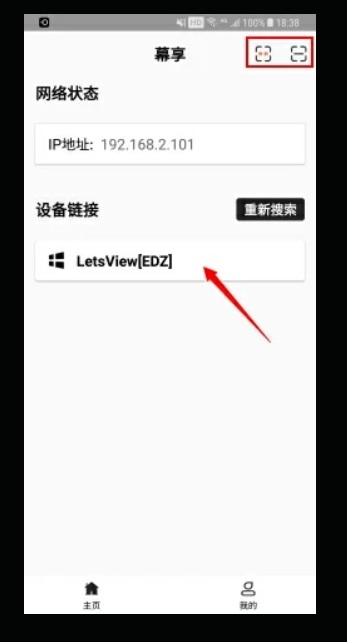
- 打开幕享iOS App后,直接点击搜索到的自己的电脑名称。
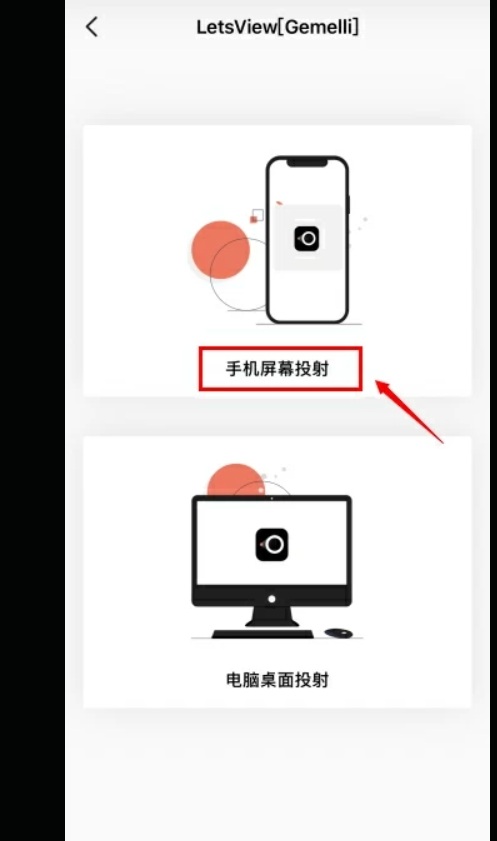
- 选择手机屏幕投射板块。
- 打开iPhone/iPad的控制中心界面,点击【屏幕镜像】(iOS 10及10以下机型选择【AirPlay镜像】或【AirPlay】),选择名称为“LetsView[电脑名]”的设备,即可将苹果手机屏幕投射到幕享上。
- 在手机内置的应用市场搜索幕享,下载安装APP
- 将手机和电脑连接到同一WiFi网络,并打开电脑和手机端的幕享软件
- 在手机端幕享中搜索到的设备列表中点击自己的电脑
声明本站所有文章,如无特殊说明或标注,均为本站原创发布。任何个人或组织,在未征得UP主同意时,禁止复制、盗用、采集、发布本站内容到任何网站、书籍等各类媒体平台。如若本站内容侵犯了原著者的合法权益,可联系我们进行处理: DMCA投诉/Report












null
这个咔友似乎很害羞(bushi
这个咔友似乎很害羞(bushi